Documenti, PDF ed Excel con l'AI
Riassumere contratti, estrarre dati da fatture, analizzare un bilancio, scrivere formule e grafici. Metodi pratici per lavorare sui documenti senza perdere precisione.
 Mattia PanattaPubblicato il 7 ottobre 202611 minBase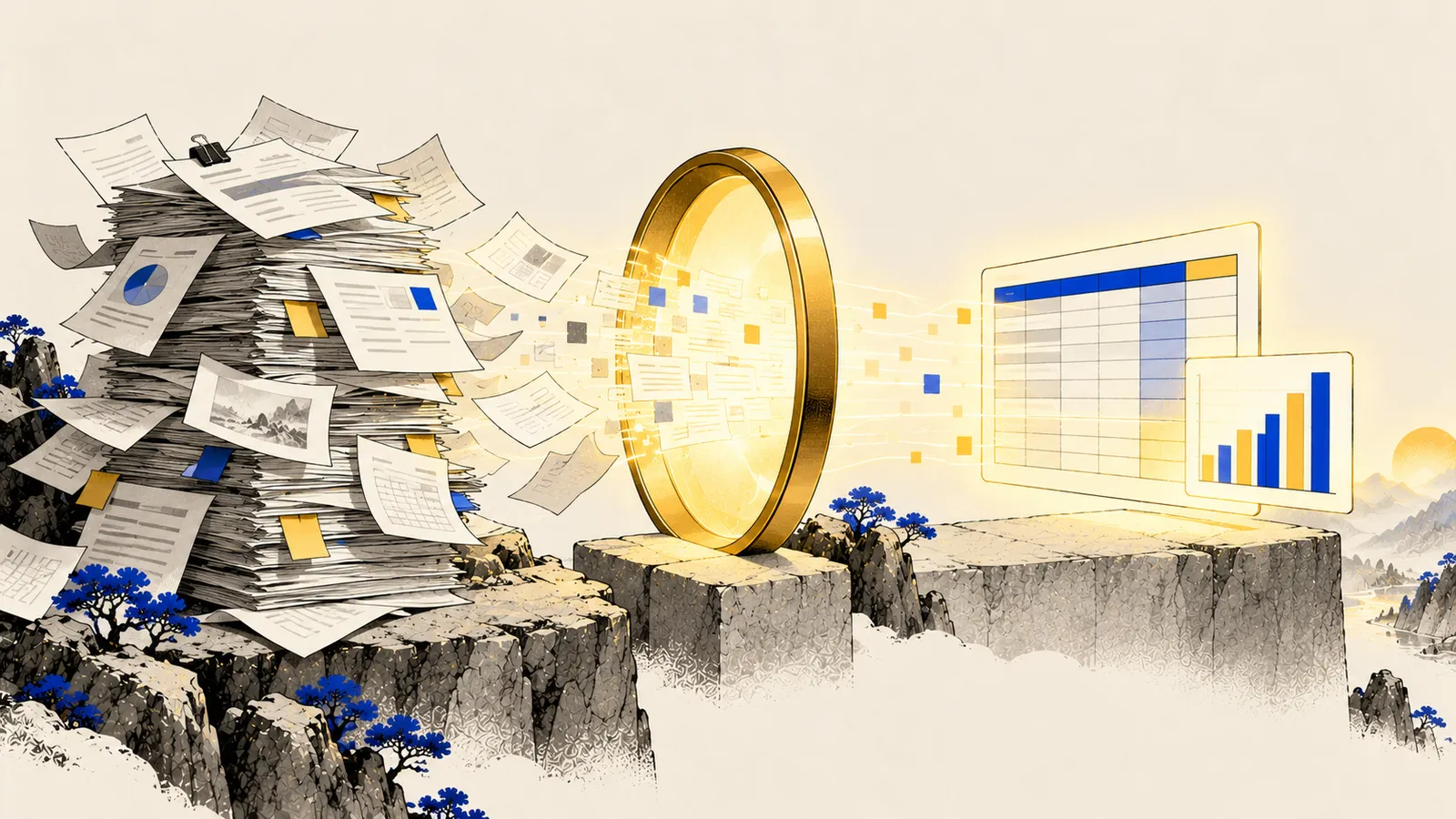
In breve
- Gli assistenti leggono PDF, Word, Excel, immagini e scansioni. I modelli di punta gestiscono documenti da centinaia di pagine.
- Per i numeri, fai sempre eseguire codice all’AI: calcola davvero invece di “stimare”.
- Chiedi il numero di pagina per ogni dato estratto e controlla quelli che userai.
- Per i documenti ricorrenti (fatture, estratti conto) l’AI rende di più dentro un’automazione con controllo umano.
Riassumere senza perdere ciò che conta
Il riassunto generico (“riassumi questo PDF”) produce un testo generico. Il riassunto utile parte da cosa devi farci.
Per documenti molto lunghi (bilanci, perizie, manuali) procedi in due tempi: prima chiedi una mappa (“elenca le sezioni con le pagine e una riga di sintesi per ciascuna”), poi lavora sezione per sezione. Eviti il problema delle informazioni “perse a metà” visto nella guida su contesto e memoria.
Estrarre dati: fatture, ricevute, tabelle
L’AI è eccellente nel trasformare documenti disordinati in tabelle ordinate: fatture in PDF, scontrini fotografati, estratti conto, tabelle dentro una relazione.
Due accorgimenti fanno la differenza. Il primo: una fattura può avere più aliquote, esenzioni, ritenuta e bollo, quindi “una riga per documento con una sola aliquota” non basta. Il secondo: far controllare all’AI la coerenza dei numeri cattura gran parte degli errori di lettura, ma i controlli aritmetici restano il lavoro di un foglio di calcolo, non un giudizio del modello. Per le fatture elettroniche in XML conviene leggere direttamente il file con uno strumento che lo interpreta, e usare l’AI solo per i casi che non tornano.
Dati personali e riservati
Fatture, buste paga ed estratti conto contengono dati personali. Usa piani business o enterprise (che non addestrano i modelli sui tuoi dati), oppure disattiva l’uso dei dati per l’addestramento nelle impostazioni del piano personale. Dettagli nella guida su privacy e sicurezza.
Excel e numeri: fai calcolare, non stimare
Un modello di linguaggio “a mente” sbaglia i calcoli lunghi, per come funziona (vedi la guida su come funziona un LLM). Ma oggi ChatGPT, Claude e Gemini possono scrivere ed eseguire codice sui tuoi file: leggono l’Excel, calcolano con precisione, creano grafici e restituiscono un nuovo file.
Come chiederlo:
- “Usa l’analisi dei dati / esegui codice per calcolare…”
- “Mostrami il codice o la formula che hai usato.”
- “Verifica un totale in due modi diversi.”
Formule: l’AI come collega esperto di Excel
Per le formule l’AI è un tutor imbattibile, a patto di dirle com’è fatto il foglio e che usi Excel in italiano (nomi di funzione e separatore punto e virgola: SOMMA.SE invece di SUMIF).
Creare documenti e presentazioni
Gli assistenti non si limitano più a scrivere testo: creano file veri.
- Claude con Docs e Slides (inclusi anche nel piano gratuito da ottobre 2026) e, sui piani a pagamento, Dashboards in beta.
- ChatGPT crea documenti, fogli e presentazioni e, con le estensioni per Excel, Word, PowerPoint e Fogli Google, lavora direttamente dentro i tuoi file.
- Gamma genera presentazioni e documenti visivi da una scaletta, con esportazione in PDF e PowerPoint.
Il metodo migliore per le presentazioni: prima chiedi la scaletta (titolo e messaggio chiave di ogni slide), correggila, e solo dopo fai generare le slide. Correggere 10 righe è più facile che rifare 10 slide.
Leggere documenti scansionati e foto
I modelli moderni leggono bene anche scansioni e foto (OCR integrato), comprese tabelle e scritte a mano chiare. Per i documenti importanti:
- fotografa dritto, con buona luce, una pagina per foto;
- chiedi di trascrivere prima e di analizzare dopo;
- confronta la trascrizione con l’originale sui numeri chiave.
In pratica
- Dì sempre cosa devi fare con il documento, non solo “riassumi”.
- Chiedi pagina e articolo per ogni dato e verifica quelli che userai.
- Per i numeri: esecuzione di codice, controlli di coerenza, formula mostrata.
- Documenti lunghi: mappa prima, poi sezione per sezione.
- Dati sensibili: piano adatto e impostazioni sulla privacy controllate.
- Lavori ripetitivi: passa a un’automazione (prossima guida).
Fonti
Contenuto informativo aggiornato alla data indicata. Prezzi, modelli e norme cambiano spesso: verifica sempre sulle fonti ufficiali. Testo scritto con il supporto di strumenti di AI e rivisto dall'autore.